Una necesidad frecuente es subir archivos a nuestra página Web, un ejemplo de esta necesidad cuando hemos encontrado una plantilla para nuestra página y queremos subirla para poder utilizarla.
Para poder subir archivos a nuestra página Web necesitamos 2 cosas: los datos de acceso a la página Web y un programa FTP.
Los datos de acceso a nuestra Web son el nombre ftp que suele ser el mismo que el de la página pero empezando por ftp en vez de por www, por ejemplo si mi página es: www.mipagina.com su dirección ftp será ftp.mipagina.com. Además del nombre ftp de la página necesitaremos un usuario y una password para acceder al contenido de la misma. Este nombre de usuario y password lo proporciona la empresa que realiza el hosting de la página aunque a veces es posible que el webmaster que ha creado la página haya podido defirnir un usuario y password personalizados.
Instalación y configuración de Filezilla
Lo siguiente que se necesita para subir los archivos a la página es un programa FTP, existen numeros programas de este tipo de pago y gratuitos. Para este ejemplo me nos basaremos en un excelente programa gratuito que es FileZilla. Lo primero que se debe hacer es descargar el programa de la Web oficial: Download Filezilla
Una vez descargado aparece un icono nuevo en la carpeta que hemos elegido para guardar el archivo con un icono similar a la imagen de la derecha, haremos doble clic en este icono para instalar FileZilla en nuestro PC. Al finalizar la instalación debemos abrir FileZilla, pulsamos el botón Inicio, vamos a todos los programas y debe aparecer un menú que ponga FileZila Client dentro de él hay una opción para abrir FilZilla.
Una vez se abra el programa lo primero que se debe hacer es crear como favorito la página a la que nos queremos conectar y subir archivos para ello haremos lo siguiente:
- Con FileZilla abierto: Vamos al menú Archivo->Gestor de Sitios
- Hacemos clic en el botón Nuevo Sitio y entramos el nombre de la página

- Una vez entrado el nombre de la página debemos rellenar las casillas de la derecha, concretamente las siguientes:
- Servidor: El nombre de la página cambiando www por ftp, por ejemplo si el nombre fuera www.mipagina.com pondríamos ftp.mipagina.com
- Puerto: 21
- Tipo de Servidor: Dejarlo como está, FTP – Fiel Transfer Protocol
- Usuario, El nombre de usuario FTP facilitado por nuestra compañia de Hosting, por nuestro Webmaster o el definidos por nosotros en el Panel de Control de nuestra Web
- Contraseña, igual que en el caso anterior del usuario, nos debe ser facilitada o creada por nosotros.
- Cuenta, no se puede introducir nada
- Comentarios, son opcionales
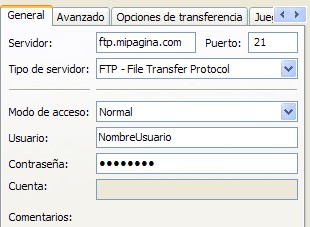
- En el resto de pestañas: Avanzado, Opciones de Transferencia, etc. no es necesario entrar nada para una conexión FTP normal
Subir archivos por FTP a la Web
Una vez se han introducido los datos FTP de nuestra Web ya podemos conectarnos, para ello podemos pulsar el botón de conectar, para posteriores conexiones sólo tenemos que abrir de nuevo el Gestor de Sitios, hacer clic en nuestro sitio y pulsar de nuevo el botón conectar.
Una vez conectados a la página Web veremos que en el programa Filezilla tenemos dos secciones, a la izquierda para navegar por las unidades carpetas de nuestro disco duro y a la derecha las carpetas que forman nuestra página Web. Ahora funciona como el explorador de Windows cuando queremos copiar un archivo de un sitio a otro, basta con selecionarlo y arrastrarlo a la carpeta donde queremos subir o descargar los archivos.
Podemos subir y bajar archivos pero también podemos hacer lo mismo con carpetas.
Para ver un ejemplo práctivo subiremos la carpeta de un tema de WordPress a nuestra página Web o Blog. Damos por supuesto que ya se ha creado la cuenta FTP que nos permite conectarnos a nuestra página.
Primero buscaremos y descargaremos el tema que queremos subir a nuestra Web:
- Descargaremos de Internet el tema de WordPress que queremos poner en nuestra Web, en la mayoría de casos este tema viene en un archivo ZIP.
- Una vez decargado el tema lo descomprimos haciendo clic en el archivo ZIP con el botón derecho y clic en Extrear aquí, Extract to here, etc. Se nos creara una carpeta con el mismo nombre del tema.
Ahora que ya tenemos preparada la carpeta del tema lo subimos a nuestra página Web:
- Nos conectamos a nuestra página con FileZilla como hemos explicado antes
- En la ventana de la izquierda navegamos por nuestro disco duro hasta ver en la parte inferior la carpeta de nuestro tema
- En la ventana izquierda buscamos la carpeta wp-content, según los proveedores de Internet es posible que antes tengamos que entrar en una carpeta llamada httpdocs
- Una vez entramos en la carpeta wp-content tenemos que entrar en la carpeta themes
- Al entrar en la carpeta themes veremos los dos temas por defecto de WordPress: Classic y Default
- Ahora sólo tenemos que arrastrar la carpeta nuestra tema elegido a la parte derecha y autoamticamente los archivos empeizan a subir.
Recordar que siempre hay que utilizar estos programas de FTP con precaución ya que incorporan las funciones típicas de una administración de archivos: copiar, pegar, eliminar, etc. Por eso debemos estar seguros de lo que hacemos al subir o sustituir archivos de nuestra página Web.