[vc_row][vc_column][vc_column_text]Si necesitamos vincular o importar tablas de MySQL en Microsoft Access para desarrollar algún tipo de traspaso, crear consultas o informes en Access con datos almacenados en MySQL lo podemos hacer con la instalación de una ODBC y siguiente los siguientes pasos.[/vc_column_text][/vc_column][/vc_row][vc_row][vc_column][vc_column_text]
Versión 2023
Vincular tablas MySQL a Microsoft Access implica varios pasos. Aquí tienes una guía general a seguir para completar el proceso:
Antes de comenzar, necesitarás lo siguiente:
- El conector MySQL ODBC instalado en tu computadora.
- Las credenciales de la base de datos MySQL que deseas vincular (es decir, el nombre de host, el nombre de la base de datos, el nombre de usuario y la contraseña).
Los pasos para vincular las tablas son los siguientes:
- Abre Microsoft Access y ve a tu base de datos o crea una nueva.
- Haz clic en «Datos externos» en la barra de menú superior.
- En el grupo «Importar y vincular», haz clic en «ODBC Database».
- En el cuadro de diálogo que aparece, selecciona «Vincular a los datos fuente creando una tabla vinculada» y luego haz clic en «Aceptar».
- En el cuadro de diálogo «Seleccionar origen de datos», ve a la pestaña «Controladores» y selecciona «MySQL ODBC» (el nombre exacto puede variar según la versión del controlador que hayas instalado).
- Haz clic en «Nuevo» y sigue los pasos para crear una nueva fuente de datos para tu base de datos MySQL.
- Necesitarás ingresar la información de la base de datos MySQL aquí. Esto incluirá el nombre de host, el nombre de la base de datos, el nombre de usuario y la contraseña.
- Haz clic en «OK» cuando hayas terminado de ingresar la información de la base de datos.
- Ahora deberías poder seleccionar la nueva fuente de datos que acabas de crear en la lista de «Fuentes de datos del usuario». Haz clic en «OK».
- Access debería mostrarte una lista de todas las tablas en la base de datos MySQL. Selecciona las que deseas vincular y haz clic en «OK».
- ¡Eso es todo! Ahora deberías ver las tablas vinculadas en tu base de datos Access y podrás interactuar con ellas como si estuvieran almacenadas localmente.
Recuerda que las tablas vinculadas son solo eso: vinculaciones. Si realizas cambios en las tablas a través de Access, estos cambios también se realizarán en la base de datos MySQL[/vc_column_text][/vc_column][/vc_row][vc_row][vc_column][vc_column_text]
Versión 2012
- Tener instalado en nuestro PC un Servidor MySQL como wamp.
- Instalar MyODBC, una utilidad gratuita que nos instala en nuestro PC Windows la ODBC para conectarse a MySQL
- Ir desde el Panel de Control a Herramientas Administrativas>Orígenes de datos. En la pestaña DSN de Usuario hacer clic en Agregar y seleccionar MySQL ODBC Driver.
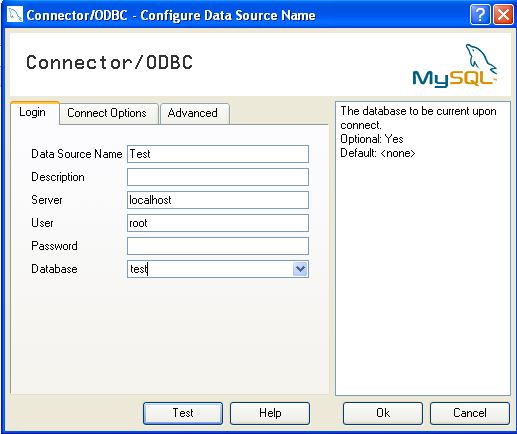
- Ir a Microsoft Access seleccionar vincular o importar tabla y en el desplegable inferior poner de Tipo de archivos poner: Base de datos ODBC.
- Aparece una ventana con dos pestañas, hacer clic en la 2ª: Origen de datos de equipo y seleccionar la ODBC que creamos, el nombre aparece es el quisimos en la casilla Data Source Name.
- Seguidamente nos aparecerán todas las tablas de la base de datos MySQL
Notas:
- Si da error al conectarse puede ser un problema del Usuario y Contraseña introducidos al crear la ODBC. Se recomienda usar el botón de Test para comprobar la conexión.
- A veces al vincular tablas y visualizar los datos dato aparece el valor #eliminado en todas las filas, sin embargo si se hace importación entonces no suele haber problemas.
[/vc_column_text][/vc_column][/vc_row]